
Inspect Element — це інструмент, який дозволяє переглядати та редагувати код HTML, CSS і JavaScript веб-сайту. Inspect Element насамперед призначений для веб-розробників, але його також можна використовувати для пошуку HTML-коду відео на сторінці та завантаження відео. У цій статті ми надамо вам кілька порад щодо завантаження відео з веб-сайтів за допомогою елемента inspect.

Використання Inspect Element спочатку може здатися складним, особливо якщо ви новачок у веб-розробці та програмуванні. Однак, якщо попрактикуватися, це може стати цінним і корисним інструментом для пошуку та завантаження відео.
Ось кроки, щоб знайти відео за допомогою Inspect Element:
Крок 1 : Відкрийте веб-сторінку Відкрийте веб-сторінку, яка містить відео, яке ви хочете знайти. Клацніть правою кнопкою миші та перевірте. Клацніть правою кнопкою миші на відео та виберіть “ Оглянути †або “ Перевірити елемент â€ зі спадного меню. Відкриється інструмент «Перевірити елемент».

Крок 2 : у HTML-коді виберіть “ Мережа †вкладка.

Крок 3 : натиснувши кнопку відтворення на відео, перейдіть до “ Мережа â€, щоб знайти URL-адресу відеофайлу.

Крок 4 : щоб зберегти відео на комп’ютері, клацніть відео правою кнопкою миші після його відтворення та виберіть “ Зберегти відео як †з меню.

Як і будь-який інструмент, використання Inspect Element має переваги та недоліки. Ось деякі плюси та мінуси використання Inspect Element для завантаження відео:
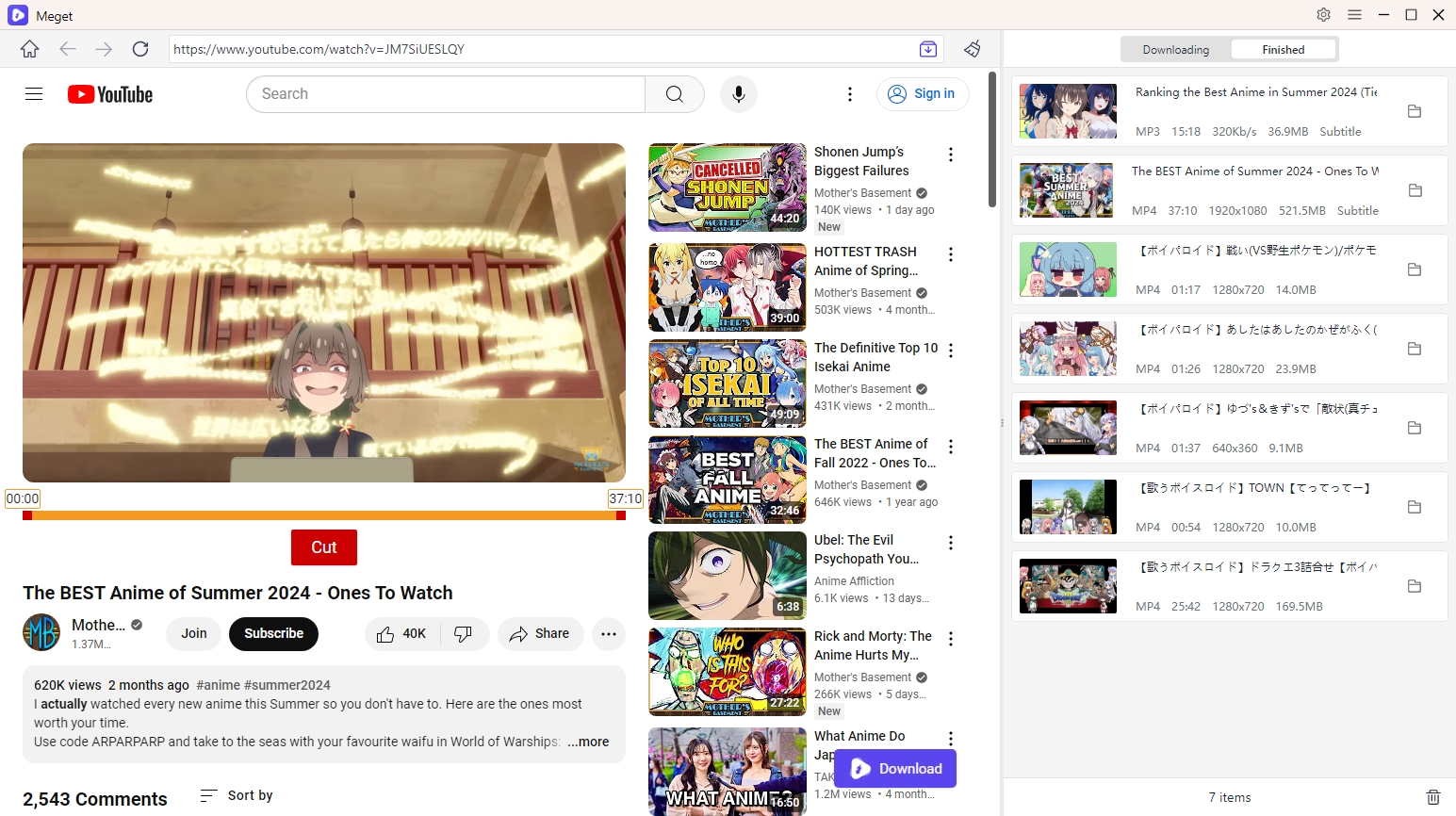
Використання дуже Конвертер для пакетного завантаження та конвертації відео пропонує простіше та ефективніше рішення порівняно з ручним методом використання Inspect Element. За допомогою Meget ви можете уникнути виснажливого завдання пошуку URL-адрес відео за допомогою інструментів розробника браузера, а натомість спростити процес, безпосередньо ввівши посилання на відео в програмне забезпечення. Це не тільки економить час, але й усуває ризик помилок, які можуть виникнути під час вилучення джерел відео вручну.
Процес використання Inspect Element для завантаження відео займає багато часу, і немає гарантії, що потрібний вам відео чи відеоформат буде успішно завантажено. The VidJuice UniTube завантажувач відео – чудовий вибір, якщо вам часто потрібно завантажувати відео. За допомогою VidJuice UniTube ви можете легко завантажувати відео з понад 10 000 веб-сайтів одним клацанням миші. Просто зберіть і вставте URL-адреси відео, які ви хочете завантажити, і VidJuice UniTube автоматично почне завантажувати всі відео для вас.
Щоб розпочати роботу з VidJuice UniTube, давайте спочатку дізнаємося про його основні функції:

Далі ми розглянемо використання VidJuice UniTube для збереження відео на вашому пристрої.
Завантажте відео з URL
Щоб завантажити відео, просто знайдіть відео, яке ви хочете зберегти, і скопіюйте його URL-адресу, а потім відкрийте програму завантаження VidJuice UniTube і натисніть « Вставте URL “, і UniTube почне завантаження за кілька секунд.

Завантажте декілька відео
VidJuice UniTube підтримує завантаження кількох відео одночасно. Ви можете вставити всі URL-адреси відео, натиснувши «Кілька URL-адрес», і UniTube допоможе завантажити всі вибрані відео.

Завантажте канал або список відтворення
VidJuice UniTube підтримує завантаження цілого списку, ви також можете вибрати кілька відео для завантаження в списку відтворення. Просто вставте URL-адресу каналу чи списку відтворення після натискання « Список відтворення “, і UniTube завантажить усі відео для вас.

Завантажте потокове відео в прямому ефірі
VidJuice UniTube дозволяє завантажувати потокове відео в реальному часі. Ви можете завантажувати відео в прямому ефірі з популярних веб-сайтів, таких як Twitch, Vimeo, YouTube, Facebook, Bigo Live тощо.

Підсумовуючи, хоча використання Inspect Element для завантаження відео може мати певні потенційні переваги, існують потенційні технічні ризики та ризики безпеки, і Inspect Element не завжди може бути надійним методом завантаження відео. Рекомендується використовувати найкращі альтернативи Inspect Element – VidJuice UniTube завантажувач відео. За допомогою UniTube ви можете зберігати та завантажувати відео одним клацанням миші за лічені секунди, завантажуйте та пробуйте!
